
Folx – Macで使える無料の大量ファイルダウンローダー
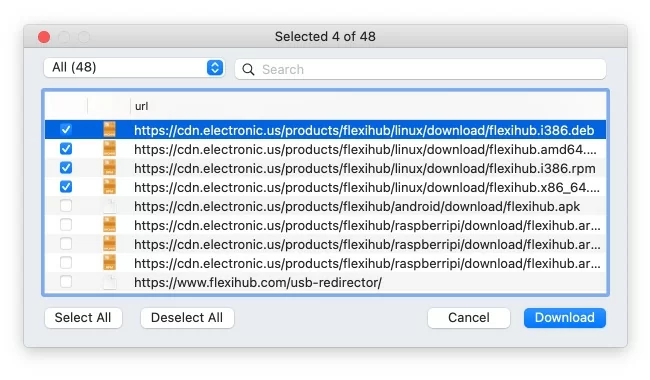
Macで複数のダウンロードを選択したいですか?すでにFolx – 無料のダウンロードマネージャーであり、macOS向けの優れたトレントクライアントを試しましたか?このアプリに詳しければ、きっと私たちと同じくファンでしょう!すべてのダウンロード、管理、P2P機能に加えて、Folxはウェブサイトから複数のファイルを一度にダウンロードできることを知っていましたか? では、ウェブサイトから複数のファイルを無料でダウンロードするには何をすればいいのでしょうか? まず最初に、公式ウェブページ(例:このページ)からFolxをダウンロードし、Macにインストールしてください。Folxの最新バージョンはmacOS 10.13以降が必要です。 アプリを開いたら、次の手順に従って複数のファイルを同時にダウンロードできます: 1. 使用しているウェブサイトにダウンロードリンクがまとめて掲載されている場合、保存したいリンクをハイライトし、選択した領域を右クリックして「Folxで選択項目をダウンロード」を選ぶことができます。 2. 複数のウェブサイトにリンクがある場合は、それらをコピーしてテキストエディタ(例:TextEdit)に貼り付け、作成したリストをハイライトしてメニューから「Folxでダウンロード」をクリックしてください(例:TextEdit –> サービス –> Folxでダウンロード)このオプションをメニューで有効にするには、TextEdit –> サービス –> サービス環境設定 –> テキスト –> Folxでダウンロード に進んでください。注意:各リンクが別々の行になっている必要があります。 3. リンクのリストをハイライトして、キーボードで cmd+C を押してクリップボードにコピーすることもできます。その後、Folx アプリを開き、貼り付けたいときに cmd+V を押してください。 ダウンロードしたいファイルの横にあるボックスにチェックを入れ、ダウンロード」ボタンをクリックしてください。 その後、タスクを追加」ボタンをクリックしてダウンロードを開始することもできますし、続行する前にFolxの「タスクを編集」ウィンドウを利用することもできます。タグを追加したり、保存先フォルダを変更したりすることが可能です。 これで、Mac用のFolxダウンロードマネージャーが複数のダウンロードを可能にし、それらに対してさまざまなカスタマイズオプションを提供していることが分かります。もしまだ「複数のダウンロードをするとパソコンが遅くなるのか?と疑問に思っているなら、Folxを一度使ってみれば、きっと答えは「いいえ!だと実感できるはずです。 関連記事 簡単にMacのダウンロードを再開 Macブラウザーダウンローダー拡張機能
macOS Catalina用の推奨される無料のuTorrent代替ソフト
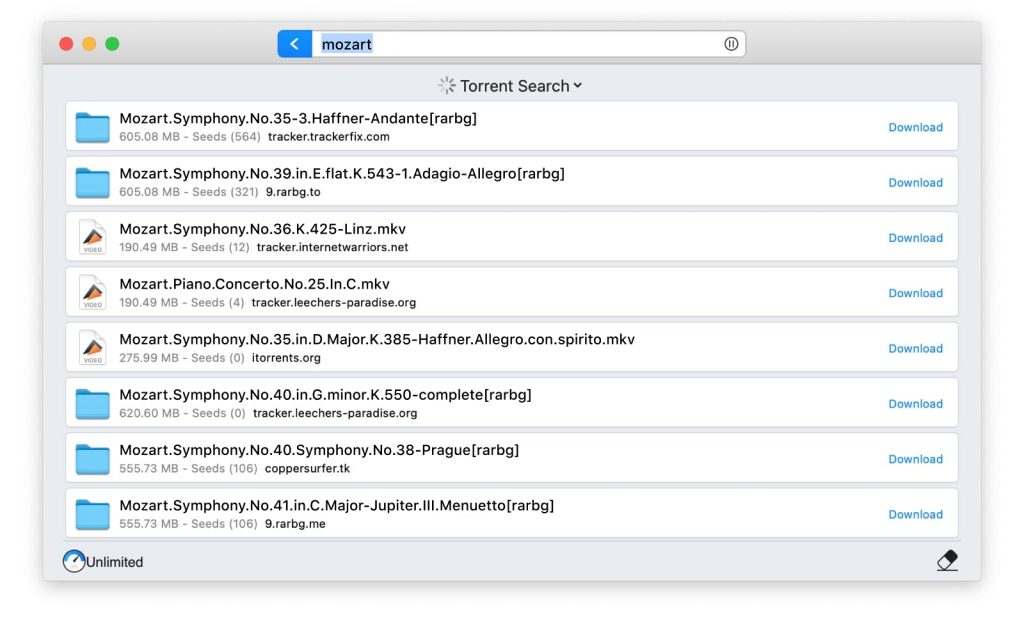
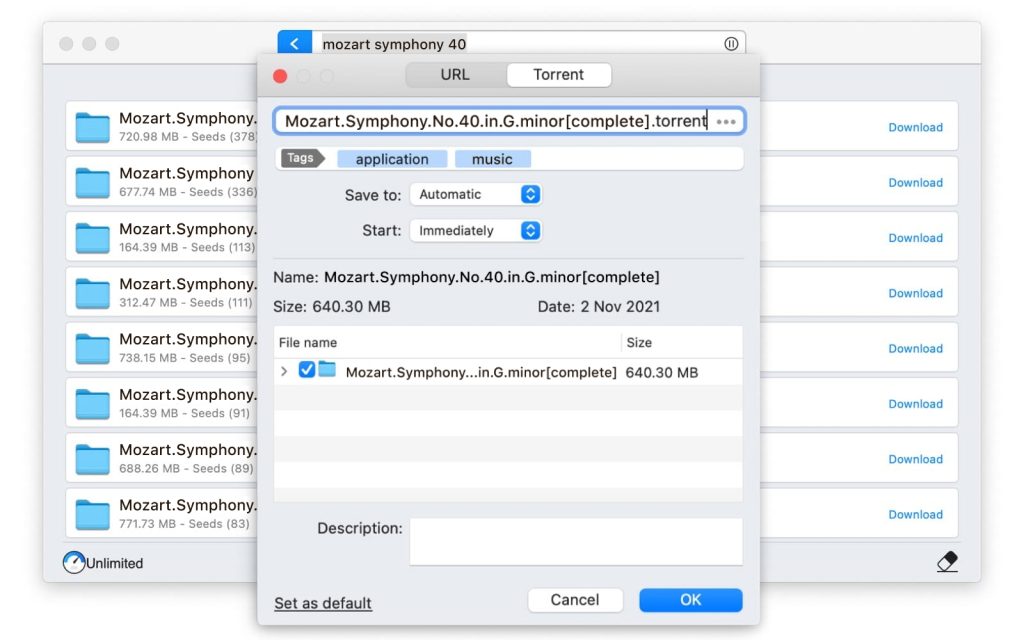
すでにご存知の方も多いかもしれませんが、macOSがCatalinaにアップグレードされたことで、オペレーティングシステムが32ビットアプリをサポートしなくなりました。これにより、uTorrentのmacOS Catalina版について非常に興味深い状況が生まれています。というのも、uTorrent Catalinaで利用できる唯一のバージョンはブラウザ版のみで、スタンドアロンアプリは存在しないのです。 uTorrentが64ビット版を提供しないと発表したニュースは、uTorrentの最も熱心なユーザーの中には好意的に受け取られなかった方もおり、この決定はuTorrentにとって間違いだといち早く主張する声もありました。しかし今となっては、どれだけ強くuTorrentのmacOS 10.15バージョンを望んだとしても、トレントクライアントを使い続ける唯一の方法はブラウザ版しかないことが明らかです。 さて、次のアップグレードが間近に迫っていることも私たちは分かっています。2021年6月、AppleはmacOS 12「Monterey」のプレビューを発表しました。これにより、Macコンピュータにさまざまな変更が加えられる予定ですが、一つだけ変わらないことがあります。それは、このアップデートに合わせてuTorrentの代替手段を見つける必要がある、ということです。 Mac OS X 10.15でuTorrentを置き換えるためのヒント macOS Catalina用のuTorrentの最適な代替ソフトを見つけましょう macOSのアップデート後もスタンドアロンアプリを使い続けたい場合は、uTorrentのMac OS X 10.15バージョンが確実に提供されるとは限らないため、代替手段を探す必要があります。しかしながら、それでがっかりする必要は全くありません。なぜなら、Folxがすでに登場しており、あなたのすべてのトレントダウンロード活動を引き継ぐ準備ができているからです。 優れたMac用ダウンローダーは、その豊富な機能のおかげで、uTorrentから乗り換える時が来たと感じさせてくれるでしょう。 お気に入りのトレントのダウンロード、ダウンロード済みデータの整理、タグ付けやダウンロード管理など、すべてがFolxの素晴らしい機能の一部です。さらにマグネットリンクのダウンロードなどの機能により、FolxはすでにuTorrentの新しく向上したバージョンのように見えます。これ以上良くならないと思った矢先に、まだ話題のFolx PROもあります。 私たちはすでにFolxがどれほど優れた機能を持っているかを見てきましたが、もしまだもっと多くの証拠を求める懐疑的なユーザーがいれば、この記事を読み進めてさらに驚いてください。まず第一に、もはや欲しいコンテンツのために複数のトレントサイトをわざわざ巡回して大切な時間を無駄にする必要はありません。Folx PROが提供する驚異的な検索機能のおかげで、あなたはキーワードを入力するだけで数秒のうちに目的のファイルを見つけることができます。 Folx PROでは、ダウンロードを夜間や就寝時、あるいは自分がいない時間帯にスケジュールできます。さらに、ダウンロード完了後にアプリをどうするかも指定できます―Folxの終了、シャットダウン、スリープモードへの移行などが選べます。さらに、Folx PROは音楽 (旧iTunes) とのメディアファイル自動同期も可能なので、あとで同期のために時間を無駄にすることもありません。 特定のウェブサイトからコンテンツをダウンロードしていて、すべてのパスワードを覚えるのが大変な場合も、Folx PROがサポートします。FTPやHTTPの各サイトのログイン情報も記憶するため、お気に入りのリソースからダウンロードするたびに手動でログインする時間を節約できます。 Pros 組み込み検索エンジン ダウンロードのスケジューリング機能 Apple Musicと同期 ログイン認証情報を保存 Cons Windows には対応していません。 対応OS: macOS 価格: $19.95から 結論: Folxは、uTorrent 64ビットMacの優れた代替ソフトです。このトレントソフトウェアはCatalina、Big Sur、Montereyへのアップグレードにも対応するように設計されています。つまり、Macを最新バージョンのmacOSにアップデートしても、Folxを使っていればダウンロードを継続し、この優れたBitTorrentクライアントを引き続き利用できます。 Folx Mac用の堅牢で使いやすいuTorrentの代替ソフト。 5.0 based on 858 user reviews Download […]
Folx – Mac用ブラウザの無料ダウンロードマネージャーアドオン
お気に入りのブラウザとFolxを統合する テクノロジーが進化した現代では、私たちは毎日、あるいは毎時間、どれほど多くのデータをインターネットからダウンロードしているかにさえ気付いていません。小さなファイルはブラウザを通じて簡単に直接ダウンロードし、Macに保存できます。 この記事では、大容量ファイルであってもインターネットから素早く簡単にダウンロードできるサードパーティ製アプリケーションの利点について説明します。このようなアプリは、賢いファイル管理や整理にも役立ちます。 例えば、FolxはこのmacOS用の無料ダウンロードマネージャーであり、優れたダウンロード管理機能を提供し、多くの柔軟な設定や、任意のダウンロードコンテンツを簡単に見つけられる独自のタグ付けシステムを備えています。 FolxはMac用の完璧なFirefoxダウンロードマネージャー拡張機能になり得ます。このダウンロードマネージャーはMac用Safari拡張機能も備えています。また、Folxはプラグインを介してOperaやChromeとも完全に連携できます。 それでは、Folxアドオンが素晴らしい理由を紹介します: Folxは、これから開始しようとしているすべてのダウンロードを取得し再開できますし、特定のファイルタイプのみにも対応可能です。この自動オプションはFolxの環境設定で簡単にカスタマイズできます。 Folxをブラウザのコンテキストメニューに統合するのも非常に簡単で、次の3つの選択肢が表示されます(最初の2つは複数ダウンロード Macに適用されます) すべてダウンロード; 選択したものをダウンロード; Folxでダウンロード。 統合手順は以下の通りです: Folxをダウンロードし、アプリを開いてメニューから「環境設定」タブに移動します。 表示されたウィンドウで「ブラウザ」を選択し、拡張機能をインストール」をクリックします。新しいブラウザウィンドウが開きます。 FolxをMac用Opera、Chrome、Firefoxのダウンロードマネージャーとして使用する場合、適切なストアにリダイレクトされます: Chrome Firefox オペラ Safariでは、インストールボタンをクリックし、表示される指示に従ってください。